I denne guide vil du lære, hvordan du bruger devicetabel og kortvisning i Leanheat Monitor.
Devicekort
For at få vist devicekortet skal du navigere til fanen "Devices". Når du klikker på den, får du vist et kort, der viser devices med en tildelt placering.
Hvis du vil se yderligere information om en bestemt device, kan du klikke på den. Der vises et pop op-vindue med devicens navn, dens placering, alarmer (hvis aktive) og valgte følerværdier.
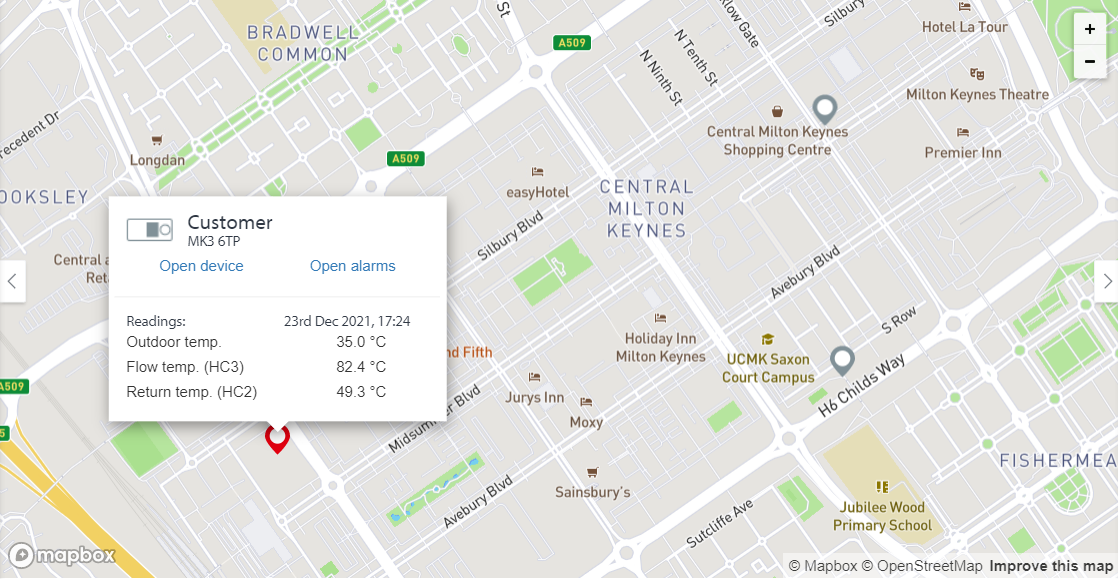
Du kan vælge følerværdierne ved at vælge dem i menuen i højre side af skærmen.
Når du har valgt værdierne, skal du klikke på
- knappen "Gem", hvis du vil gemme denne preset som den eksisterende
- knappen "Gem som", hvis du vil oprette en ny preset
Hvis du ønsker at oprette en ny preset, vises et pop op-vindue, hvor du skal indtaste navnet på den nye preset.
Du kan skifte mellem presets øverst på skærmen (findes under devicefiltre).
Tabelvisning for device
I øverste højre hjørne af devicekortet kan du se en knap mærket "Tabel over devices". Dette giver dig en tabelvisning af alle devices.
Du kan vælge følerværdierne ved at vælge dem i menuen i højre side af skærmen.
Når du har valgt værdierne, skal du klikke på
- knappen "Gem", hvis du vil gemme denne preset som den eksisterende
- knappen "Gem som", hvis du vil oprette et nyt preset
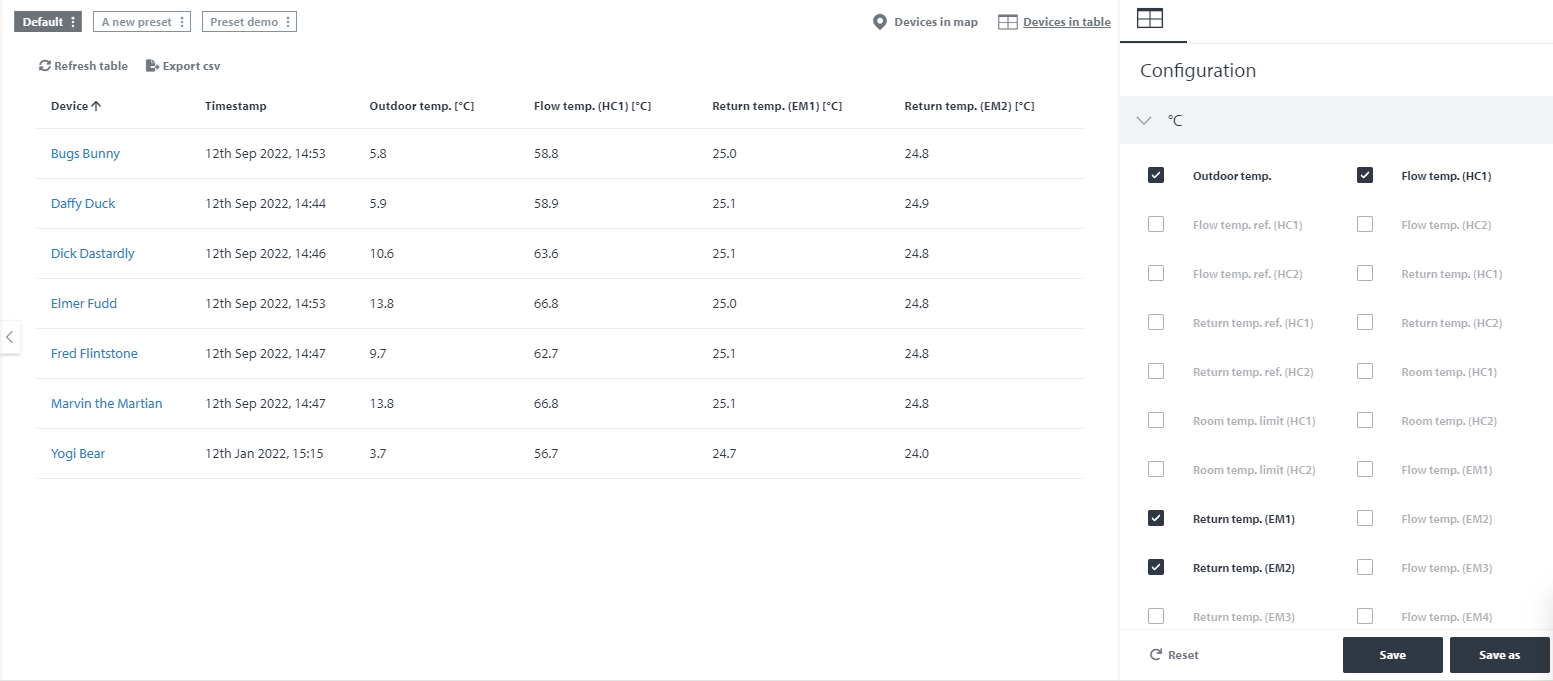
Ligesom ved brug af devicekort kan du skifte mellem gemte presets ved at klikke på deres respektive bannere over tabellen.
Vi tilbyder også muligheden for at eksportere denne tabel som en .csv-fil. Det kan gøres via knappen "Eksportér .csv" øverst til venstre i tabellen.
Tabellen viser den seneste logning af føleren. Hvis du vil se den seneste logning (aktuel), skal du klikke på tabellen "Opdater tabel".
Du kan finde flere oplysninger i videoen nedenfor:
Kommentarer
0 kommentarer
Log ind for at kommentere.