In diesem Leitfaden erfahren Sie, wie Sie in der mobilen Version von Leanheat® Monitor neue M-Bus-Zähler hinzufügen, neue Austauschzähler hinzufügen und grundlegende Zählerinformationen bearbeiten.
M-Bus-Zähler hinzufügen
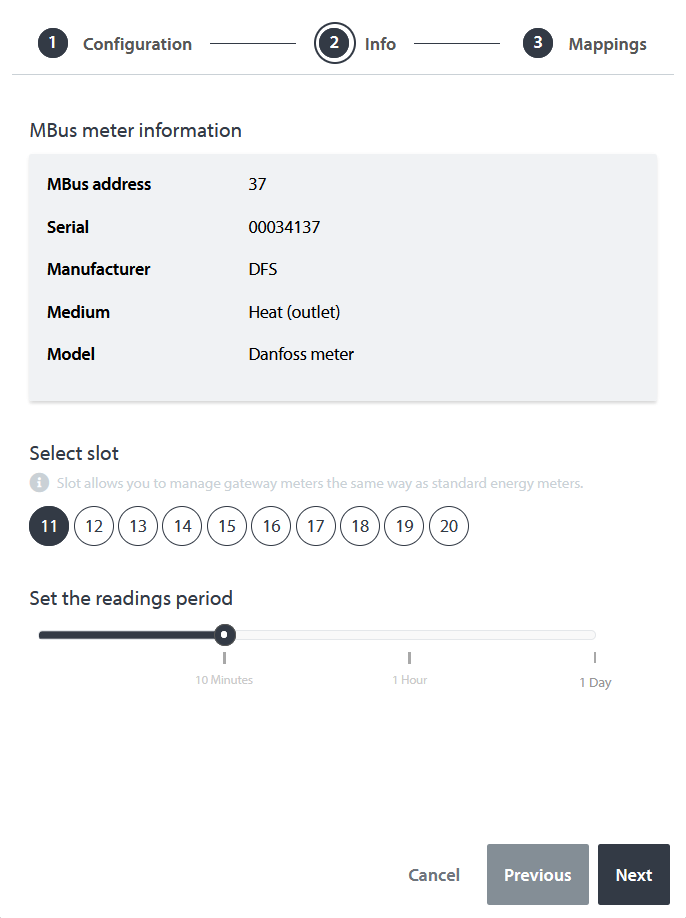
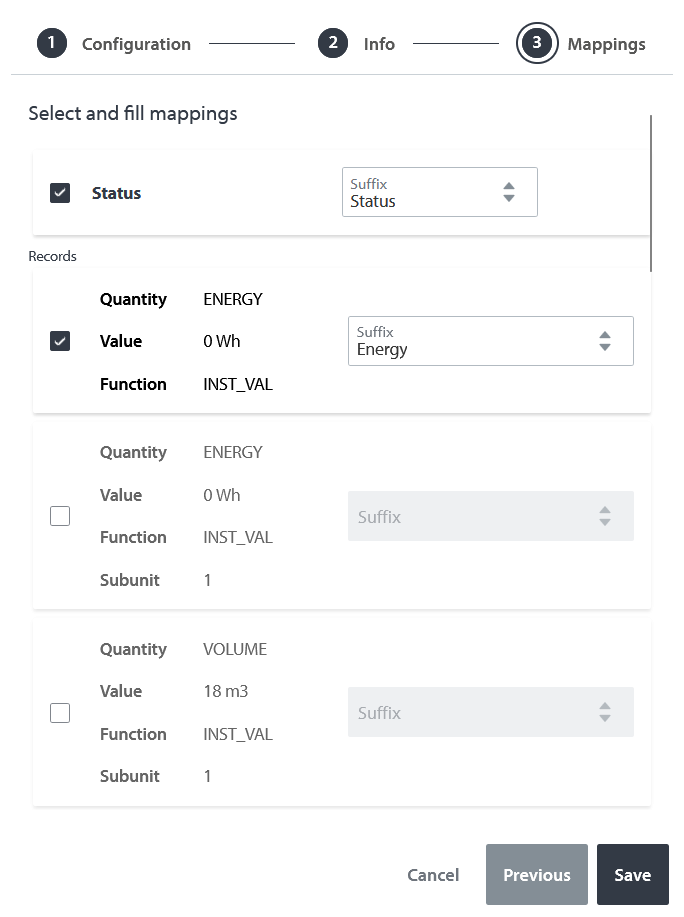
Um einen Zähler als M-Bus-Zähler hinzuzufügen, wählen Sie ein Gerät aus, zu dem Sie den Zähler hinzufügen möchten. Tippen Sie auf die Registerkarte „Zähler“ und dann auf „+ M-Bus-Zähler hinzufügen“. Geben Sie im ersten Schritt den Zählernamen und die M-Bus-Adresse ein. Nachdem Leanheat Monitor den Zähler abgelesen hat, werden Herstellerinformationen angezeigt, und Sie müssen den Ablesezeitraum des Zählers und den Zählersteckplatz auswählen (der Zählersteckplatz steht für die fortlaufende Zählernummer). Aktivieren Sie im nächsten Schritt das Kontrollkästchen neben den Registern, die angezeigt werden sollen, und den Daten, die im Leanheat Monitor gespeichert sind. Überprüfen/wählen Sie für jedes Register auch das richtige Suffix aus den möglichen Optionen, die im Dropdown-Menü angezeigt werden, wenn Sie auf „Suffix“ tippen. Um das Hinzufügen des Zählers abzuschließen, tippen Sie auf „Speichern“.
Zähleraustausch
Ein Zähleraustausch muss in Leanheat Monitor vorgenommen werden, wenn ein Zähler physisch ausgetauscht wird. Die kumulierten Werte (Volumen, Energie, Tarif) des vorherigen Zählers und die kumulierten Werte des neuen Zählers müssen in Leanheat Monitor eingegeben werden. Dadurch wird sichergestellt, dass die in Leanheat Monitor erstellten Berichte genaue Werte enthalten.
Um einen Zähleraustausch einzugeben, tippen Sie zunächst auf das Gerät, mit dem der ausgetauschte Zähler verbunden ist. Navigieren Sie auf dem ausgewählten Gerät zur Registerkarte „Zähler“. Tippen Sie anschließend auf den ausgetauschten Zähler, tippen Sie unter „Grundlegende Informationen“ auf die Registerkarte „Zähleraustausch“ und tippen Sie auf „+ Zähleraustausch hinzufügen“. Geben Sie in dem sich öffnenden Menü die kumulierten Werte des „alten“ Zählers und die kumulierten Werte des „neuen“ Zählers ein. Um den Zähleraustausch abzuschließen, tippen Sie auf „Speichern“.

Zähler-Metadaten
Um Zähler-Metadaten wie Zählername, Austauschdatum und Zählerzweck (Abrechnung, Steuerung, Produktion, Verbrauch) zu bearbeiten, navigieren Sie zu dem Gerät, mit dem der Zähler verbunden ist, tippen Sie auf die Registerkarte „Zähler“, tippen Sie auf den Zähler, den Sie bearbeiten möchten, klicken Sie auf „Grundlegende Informationen“ und tippen Sie auf „Bearbeiten“.
Zähleraustauschdaten müssen so eingestellt werden, dass sie die Daten im Widget „Nächstes Austauschdatum“ verwenden.
Kommentare
0 Kommentare
Bitte melden Sie sich an, um einen Kommentar zu hinterlassen.